¶ Koolikonto
Pelgulinnakoolis on kasutusel Microsofti tänapäeva õppimis ja digitaalse töö keskkond millega õpilased ja personal saavad ligi:
- Kooli arvutitesse
- Outlook (e-postile)
- Teams (töörühma gruppidele)
- Office (keskkonnale)
Kooli konto on kõigil enda ning see on õpilase oma kohustus hoida ja tagada sellele ligipääs.
Koolikonto ei ole seotud E-kooliga (ekool.eu), ning selle muresid meie ei halda. Kui teil esineb probleeme ekooliga siis palume pöörduda otse neile help@ekool.eu.
¶ Konto tunnused
Koolikonto on reeglipäraselt ära tuntav järgneval kujul: eesnimi.perekonnanimi@pelgulinna.edu.ee
näiteks: mari.maasikas@pelgulinna.edu.ee
Kui nimedes esineb ladinakeele väliseid tähti: õäöü, siis need asendatakse kas reeglina nende täpivabal kujul:
ä - a
õ - o
ö - o
ü - u või y
näiteks: jyri.maasikas@pelgulinna.edu.ee
Kui nimi koosneb mitmest nimest siis kirjutatakse see sidekriipsuga
näiteks: mari-liis.maasikas@pelgulinna.edu.ee
¶ Konto loomine, haldamine, seadistamine
Kooli kontot ise looma ei pea. Kui õpilane kooli tuleb luuakse see tema eest ning edastatakse sisselogimise teabe klassijuhatajale.
Õpilane saab ühekordse parooli mida ta peab sisselogimisel ära muutma.
Seoses Eesti Infotrube Seadusega, on nõutud, et koolikonto omanikul on seadistatud mingisugune topelt autentimine (2FA), ehk lisa kinnitus sisselogimisel kas SMS (kinnituskoodi), Telefoni kõne, Autentmis rakenduse või tagavara epostiga.
Palume arvestada, et kooli ei tea õpilaste kasutaja kontode paroole, vaid saab ainult neid vajadusel taastada. Parooli unustamine või topelt autentimise kaotamine ei ole alus õppetööst puudumisest.
¶ Esmakordne sisselogimine
Peale esmakordsete andmete saamist võite proovida sisselogida omal valikul ühte microsofti keskkonda:
- Outlook - https://outlook.live.com/
- Teams - https://www.microsoft.com/en-us/microsoft-teams/log-in
- Office 365 - https://www.office.com/login
- OneDrive - https://onedrive.live.com/login
Kõikide vahel kehtib üks ja sama koolikonto
Kooli arvuti sobib ka
Sisselogimisel tekib üldiselt samasugune sisselogimise aken
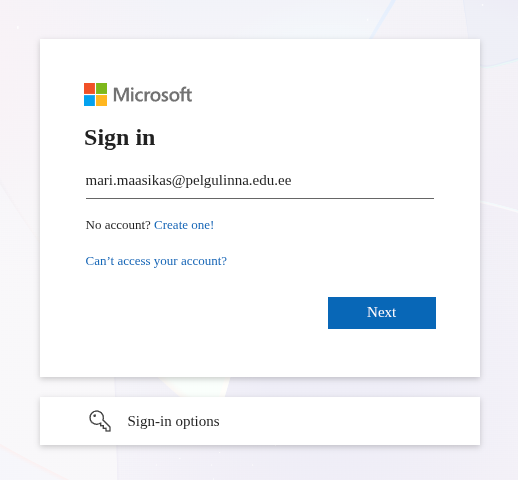
Logi sisse kasutades kasutaja nime ja vajutades edasi sisesta oma parool.
Järgmisena palub Microsoft sul koheselt muuta oma parool ära.
Parool peab koosnema järgnevast: suur ja väike täht, number, tähemärk (!"#%:_ jm).
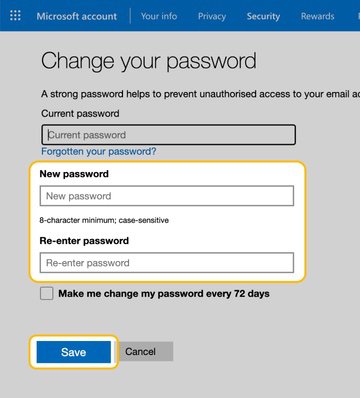
Kui on tehtud siis kõik jäänud on ainult viimane samm - seadistada topelt autentimine mille kohta leiad info järgnevas peatükkis
¶ Kaheastmelise (2FA) autentimise seadistamine
Kuna paroole on võimalik ära arvata ning kogematta avalikustada, kasutatakse peaaegu kõikjal tänapäeval topelt (kahe astmelist) autentimist. See on lähenemine kus sisselogimisel on vaja peale parooli kinnitada oma isikut - reeglina kinnituskoodi või sõnumiga telefonile.
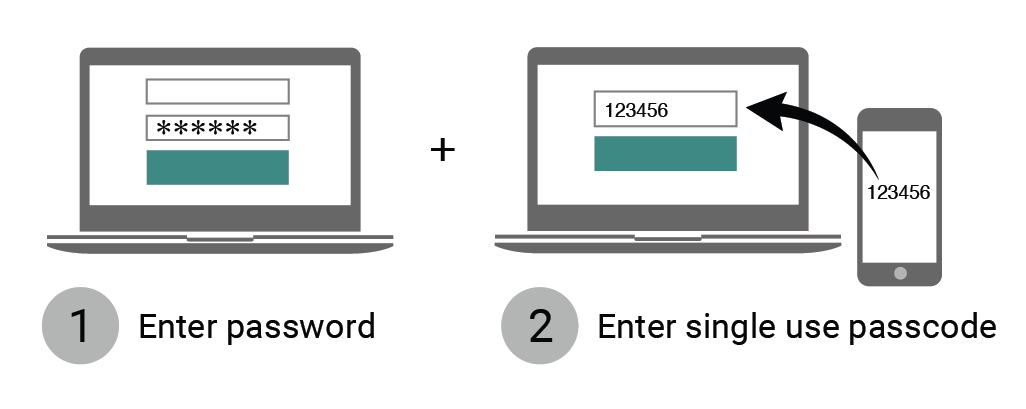
Ennekõike on Tallinna Koolides valikuks järgnevad võimalused:
- Seostamine Microsofti Authenticator rakendusega - Sisselogimisel peab rakenduses sisestama numbri ja kinnitama.
- Seostamine Google (või muu) autentimis rakendusega - Sisselogimisel peab sisestama koodi mida rakendus kuvab.
- Seostamine riistvara võtmega (Yubikey) - Tuvasatuseks on füüsiline USB mälupulk, mis peab olema arvutiga ühendatud, et paroolita keskkondadesse sisse logida. Lisainfo: https://www.yubico.com/
Enne valikut soovitatav mõelda järgnevale:
- Kas telefonid tihti vahetuvad?
- Kas Epostile on ligipääs kindalt olemas?
Topelt autentimist saab alati muuta, kuid sellele peab kindlasti mõtlema enne selle toimumist.
Näide - Seadistasin Microsofti rakendusele ning ostsin hiljem uue telefoni. Microsoft sellest muudatusest ei tea, ehk sisselogimisel küsib kinnitust vanast seadmest. Sellises olukorras on vajalik, et seadistate kaheastmelise autentimise uues telefonis ennem kui vanast vabanete.
Isiklikult soovitan kasutada Google Authenticator rakendust, kuna Microsofti enda rakendusega on tihti esinenud muresi. Võimalik on ka mitu valikut seadistada.
¶ Esmakordne seadistamine
Peale sisselogimist tuleb teile ette sellinne aken
Tekst võib erineda ja sõltub teie seadme süsteemi keelest
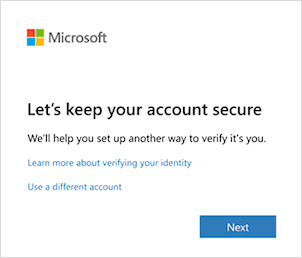
Vajutage "Edasi" või "Next"
Nüüd tuleb teie hetk otsustada millist lahendust te soovite kasutada.
Palun arvetage, et Microsoftile meeldib pidevalt oma menüü nuppe ja välja nägemist muuta. Meie seda mõjutada ei saa. Sellisel juhul tuginege sellest mida teil keskkond ütleb.
¶ Telefoni numbriga
Alates 2027. aasta jaanuarist on Telefoni numbriga kontosse sisselogimine välja lülitatud. Selle põhjuseks on vähene turvalisus. Palume kõiki kellel on konto seadistatud telefoni numbriga muuta see ümber.
¶ Google Authenticator
Kui teil on juba olemas Google konto (Gmail, Youtube) siis soovitan seostada topelt autentimine Google Authenticator rakendusega. Selle alla saab tulevikus siduda ka rohkem kontosi ning kuni te oma Google parooli ei unusta ei pea muretsema telefoni numbri muutusele või telefoni kaotamise üle.
Tõmmake alla Google authenticator kas Google App Store või Apple App Store rakendusest.
Android: https://play.google.com/store/apps/details?id=com.google.android.apps.authenticator2
Apple: https://apps.apple.com/us/app/google-authenticator/id388497605
Kui on rakendusse sisse logitud, valige esimene sinine teks ekraani alt.
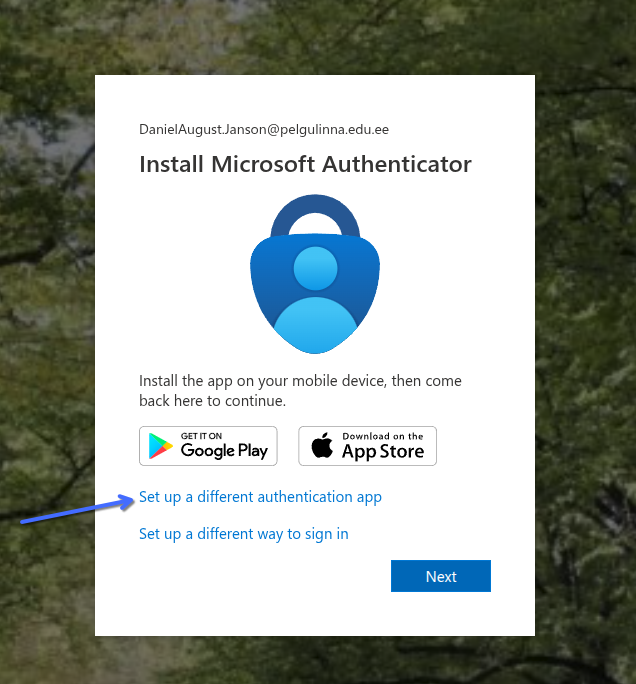
Peale seda liikuge edasi
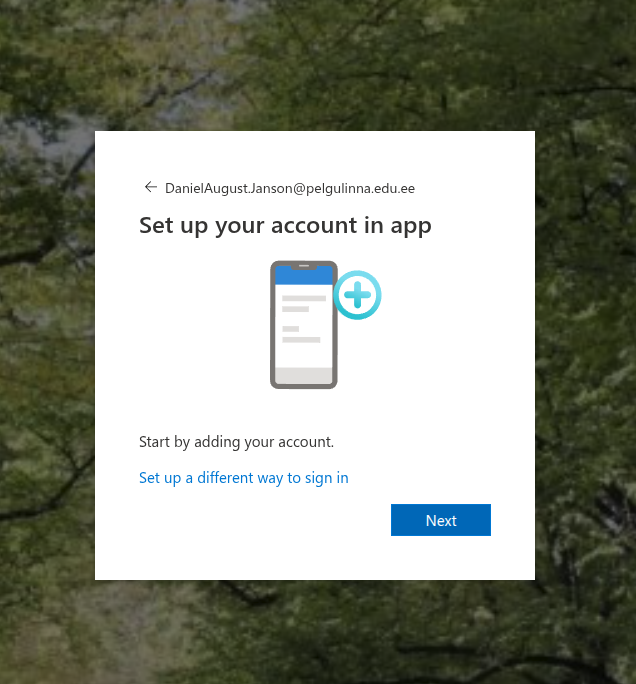
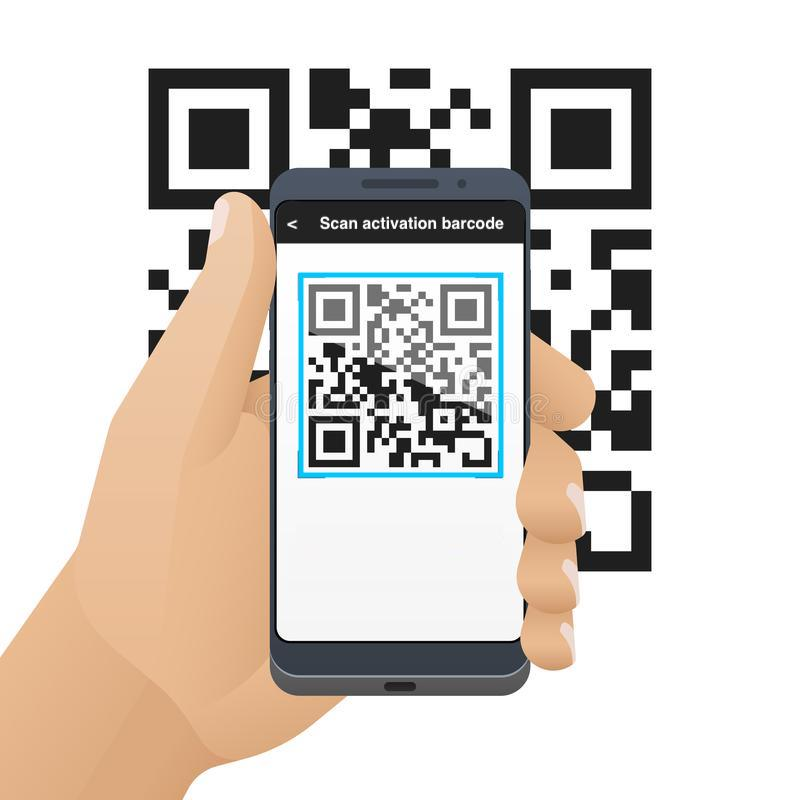
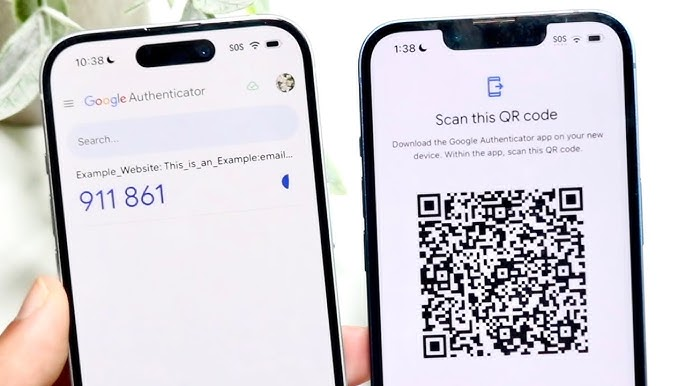
Nüüd ilmub teile QR kood.
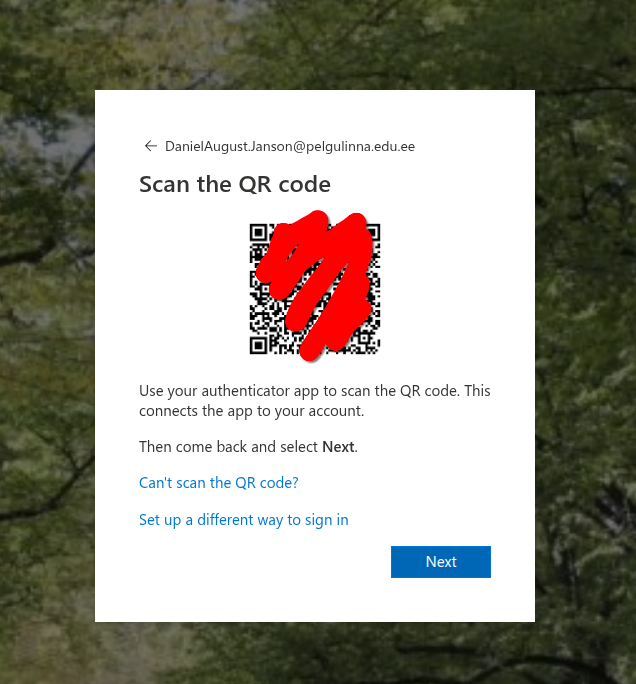
Google Authenticator rakenduses vajutage "+" nuppu või "Lisa" ning valige QR kood.
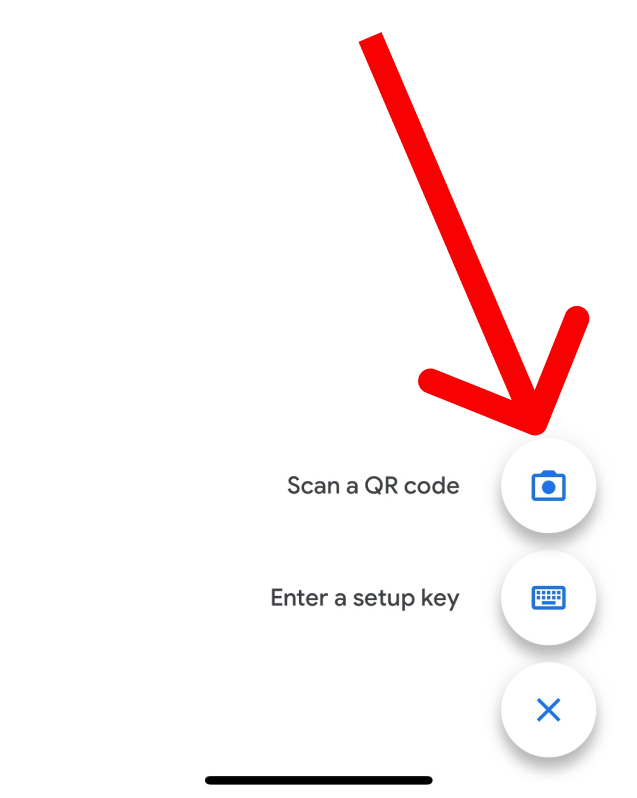
Skanneerige oma telefoniga see kood ära.
Kui skaneerimine oli edukas, tekib teile Google Rakendusse 6 kohalinekood.
Et kinnitada, et kood töötab, palub Microsoft teil sisestada praegune kood.
Kood muutub iga 30 sekundi tagant, ning eelmine lõpetab kehtivuse. Kui näete, et aeg on kohe lõppemas, on targem oodata kuni uus nnumbi kombinatsioon tekib.
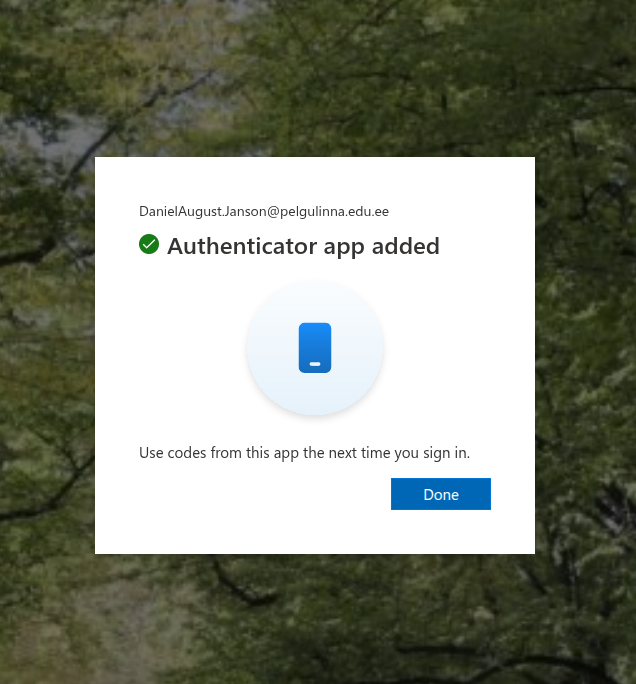
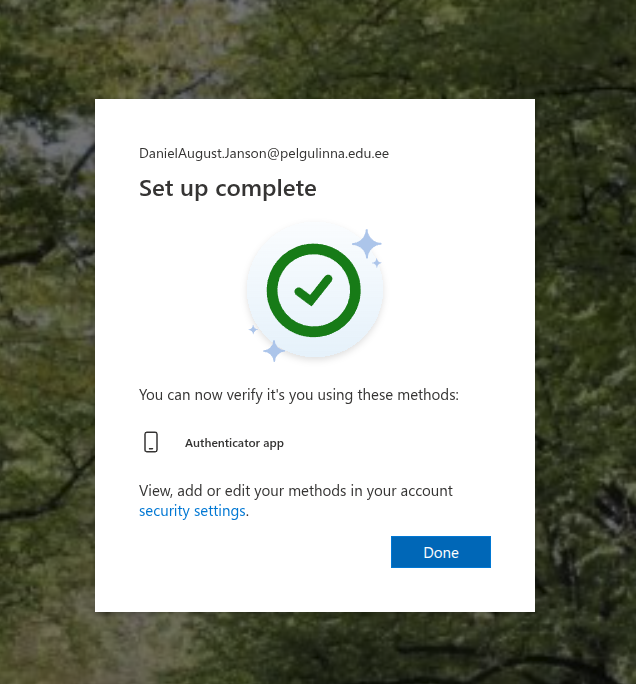
Kui kood töötab, siis on teie kaheastmeline autentimine seadistatud ja võite jätkata oma konto kasutamist.
¶ Microsoft Authenticator Rakendusega
Koostamisel!
¶ Parooli muutmine
- Avage leht: https://myaccount.microsoft.com/
Kui ta palub sisselogida siis tehke seda.
- Valige menüüst "Muuda sisselogimisviisi"
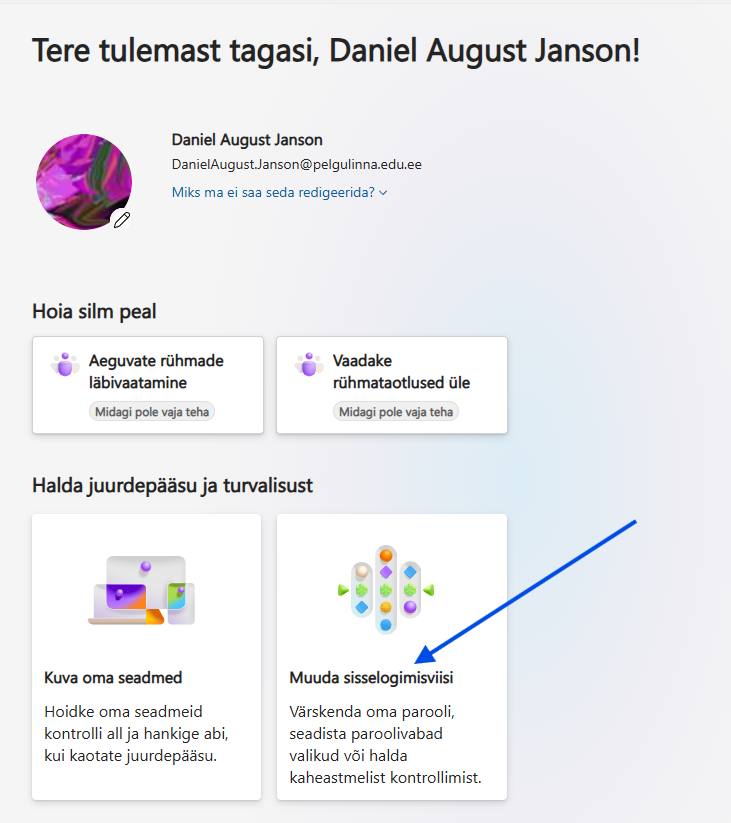
Tõenäoliselt palub Microsoft teilt veel ühe korra oma olemasolev parool kinnitada.
- Valige külje menüüst "Muuda Parooli"
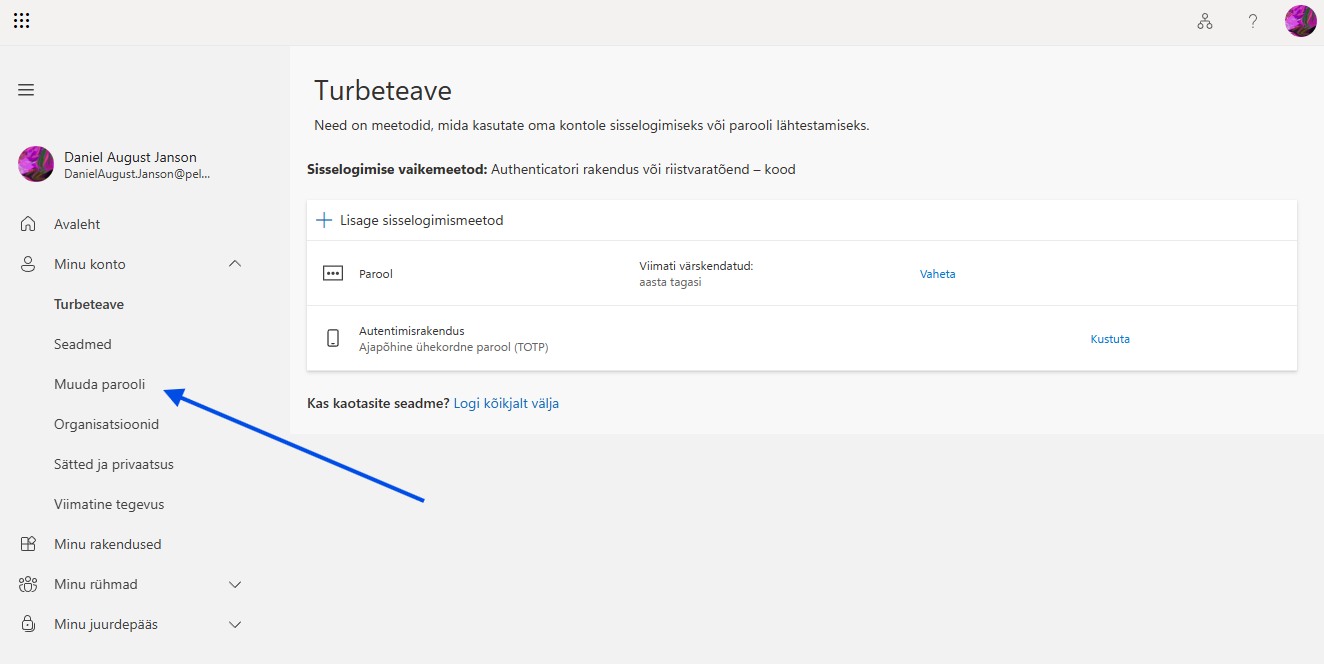
- Sisestage uus, tugev ja meeldejääv parool
Tuletame meelde, et hea parool peaks koosnema:
- suurtest ja väikestest tähtedest
- numbritest
- kirjamärkidest
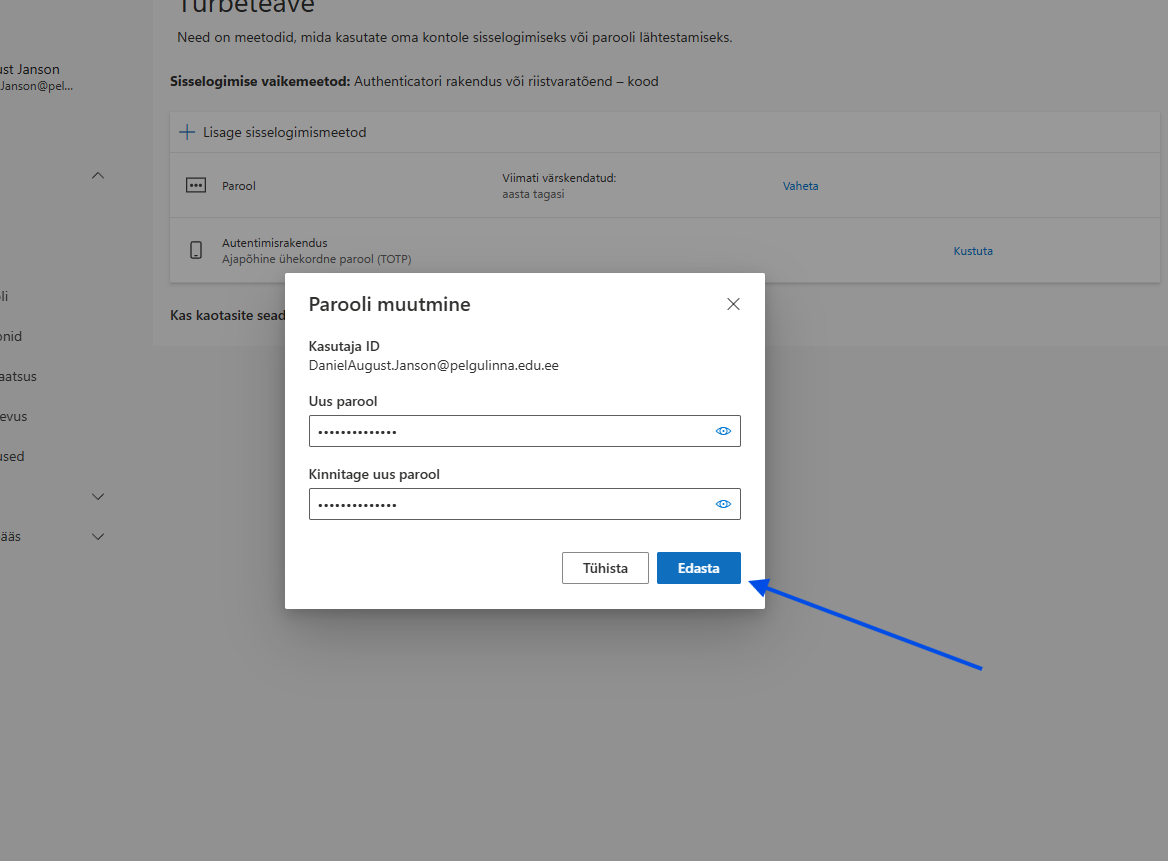
- Lõpuks vajuta "Edasta"
Nüüd on parool vahetatud.
¶ Kaheastmelise (2FA) autentimise muutmine
- Avage leht: https://myaccount.microsoft.com/
Kui ta palub sisselogida siis tehke seda.
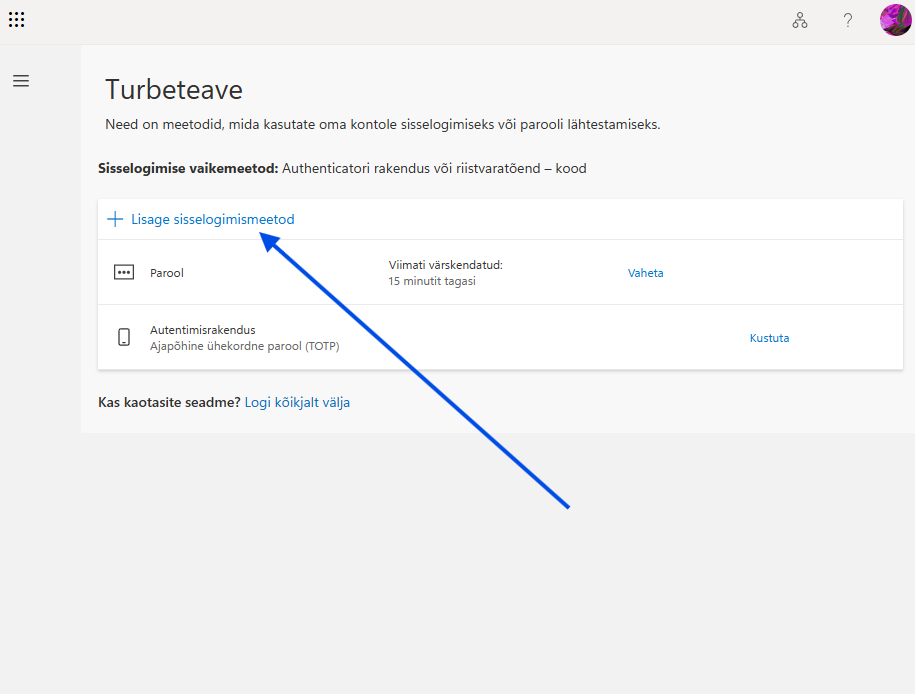
- Avage kõrvalmenüüst "Turbeteave"
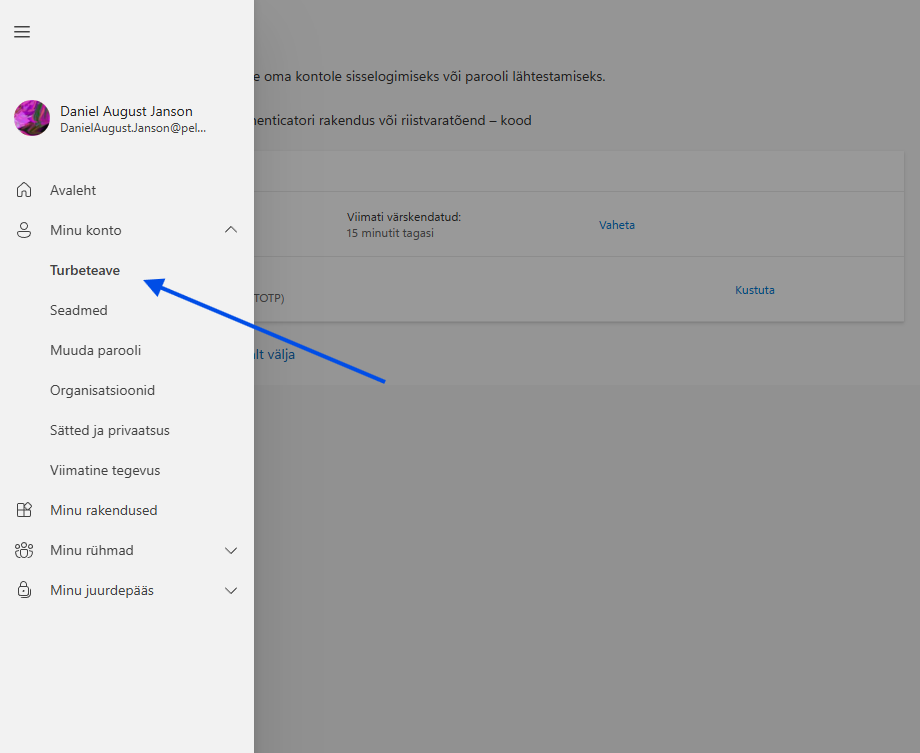
Siin lehel näete kõiki kaheastmelise seadistusi mida teie kasutate.
Näiteks on minul seadistatud Google Authenticatoriga kinnitamine.
- Et lisada uus sisselogimise meetod vajuta "Lisage sisselogimismeetod"
- Tehke valik, millist kinnitust soovite kasutada.
Alates 2027. aasta jaanuarist loobub Microsoft Telefoni (ehk SMS ja Kõne) kaudu sisselogimise. Seetõttu pole soovitatav seda enam seadistada!
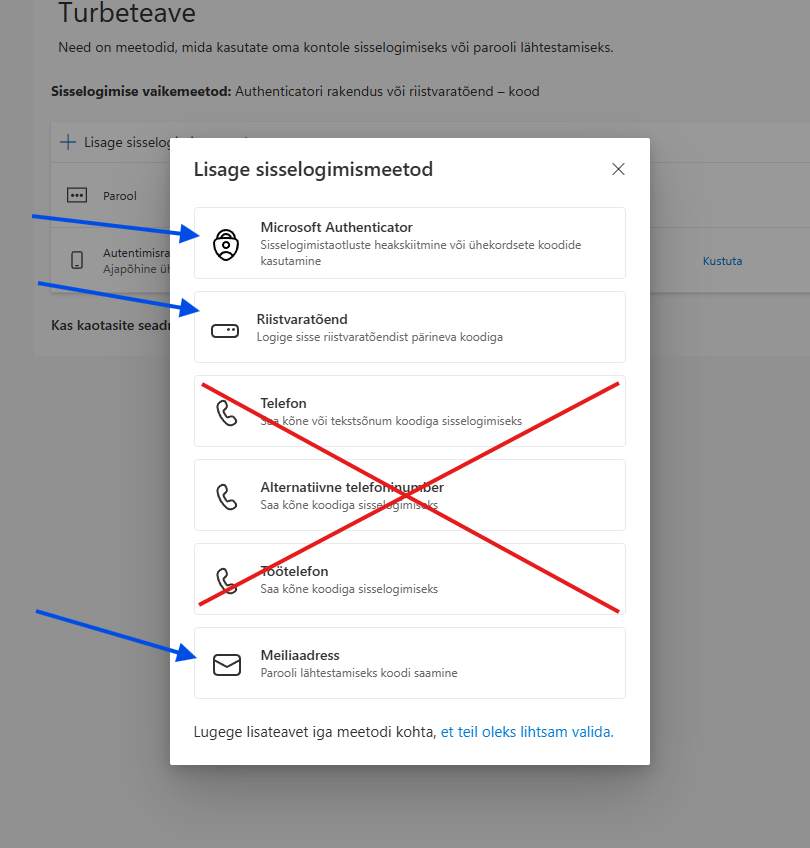
- Peale valikut, jälgige seadistuse instruktsioone.
Kui pole kindel mida kasutada, siis vaata ülevalt peatükki Kaheastemine Autentimine vali "Microsoft Authenticator".
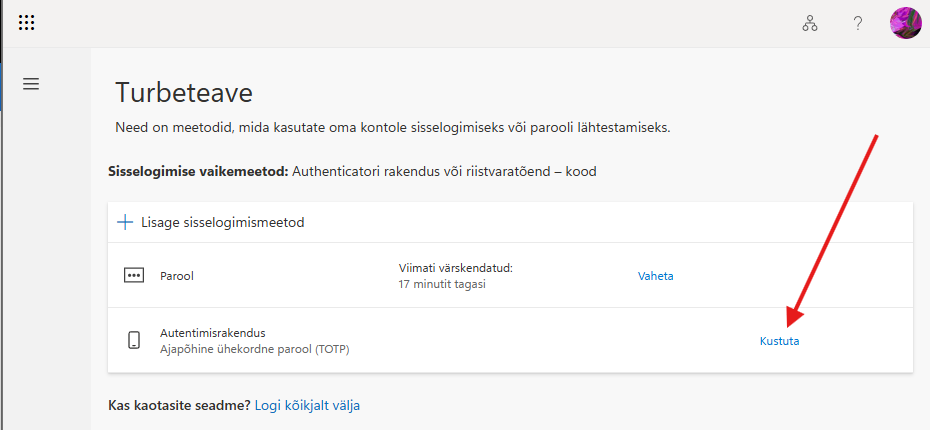
- Kui oled uue autentimise ära seadistanud ja veendunud, et see ka töötab, siis võid vana meetodi ära kustutada
¶ Konto taastamine
Kooli kontot saab iseseisvalt taastada ennekõige ühel tingimusel - unustatud on parool ja õpilasel on töötab kaheastmeline autentimine (millele ta ka pääseb ligi).
¶ Parooli taastamine
Minge ükskõik millisele microsofti sisselogimise lehele
- Outlook - https://outlook.live.com/
- Teams - https://www.microsoft.com/en-us/microsoft-teams/log-in
- Office 365 - https://www.office.com/login
- OneDrive - https://onedrive.live.com/login
Ja valige sisselogimisel "Can't acces your account" / "Ei pääse kontole ligi"
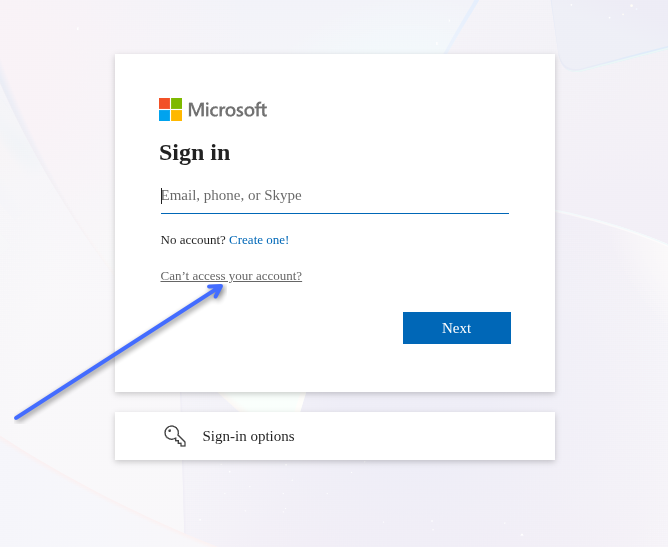
Valige tüüp "Töö või Koolikonto"

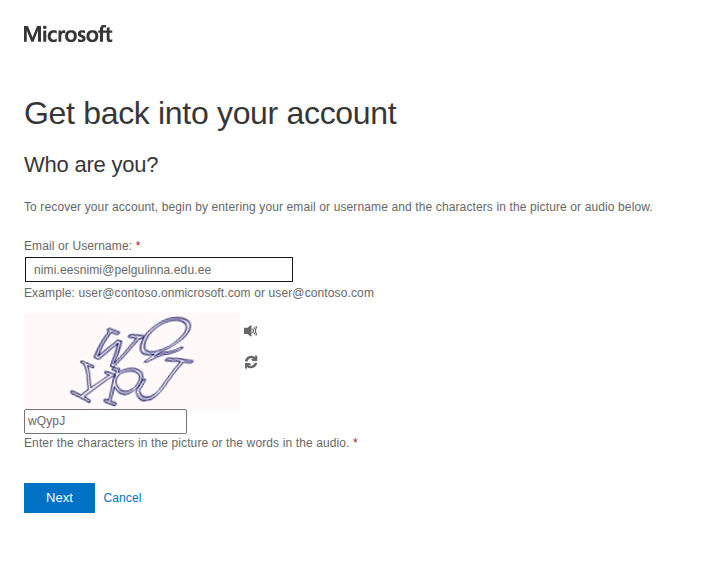
Peale seda saate taastamiseks peate kasutama ühte oma kaheastmelise autentimise valikutest.
¶ Kaheastmelise (2FA) autentimise taastamine.
Kaheastemlist autentimist ei saa enamus olukorades ise taastada.
Ainus erand on olukord, kus teil on mitu valikut seadistatud ning ligipääs vähemalt ühele.
Näiteks on sisselogimine on seadistatud Microsoft Authenticator ja Google Authenticator-iga. Siis sisselogimisel on võimalik valida kumba soovid kasutada.
Kui pole teist meetodit seadistatud, siis palun kirjuta: haridustehnoloog@pelgulinna.edu.ee